¿SSD nuevo a la vista? ¡No te preocupes por reinstalar! Clonezilla es la solución que necesitas para migrar tu sistema operativo a un SSD más grande sin complicaciones. En este artículo, te enseñamos cómo hacer una clonación paso a paso, para que puedas disfrutar de tu nuevo almacenamiento en minutos.
¿Qué es Clonezilla?

Antes de sumergirnos en el proceso, es importante conocer a nuestro aliado: Clonezilla. Esta es una poderosa herramienta de software libre diseñada específicamente para la clonación y creación de imágenes de disco.
En otras palabras, te permite copiar exactamente el contenido de un disco duro o SSD a otro, incluyendo el sistema operativo, aplicaciones, configuraciones y todos tus archivos.
Esto significa que copia cada sector de tu disco, asegurando una réplica exacta, bit a bit, de todo su contenido. A diferencia de otras herramientas de copia, Clonezilla es capaz de clonar discos que contienen múltiples particiones y sistemas operativos. Todo esto, sin tener que reinstalar tu sistema operativo, lo que la convierte en una opción ideal para migrar a un nuevo SSD.
¿Dónde lo consigo?
Podemos descargar CLONEZILLA de forma gratuita, en su sitio web oficial podemos encontrar además documentación y todo lo referente a su proyecto por si queremos ser parte de su comunidad activa de desarrolladores.
Preparación
Para este informe utilizamos un Pendrive con el sistema Ventoy.
¿Cómo hago para preparar clonezilla?
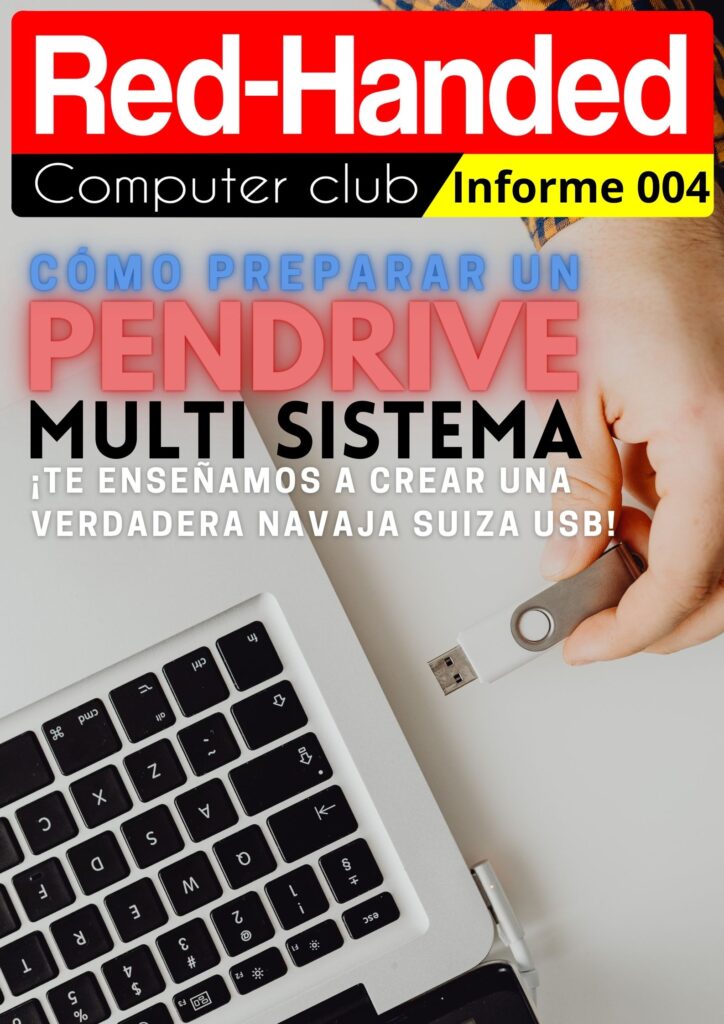
Antes de continuar te recomendamos que veas nuestro informe que explica “CÓMO PREPARAR UN PENDRIVE MULTI SISTEMA” (accede haciendo clic en la imagen), de esta forma podrás preparar el Pendrive, para luego arrancar clonezilla desde la imagen ISO que descargamos previamente.
Guía de clonado
(Explicado paso a paso)
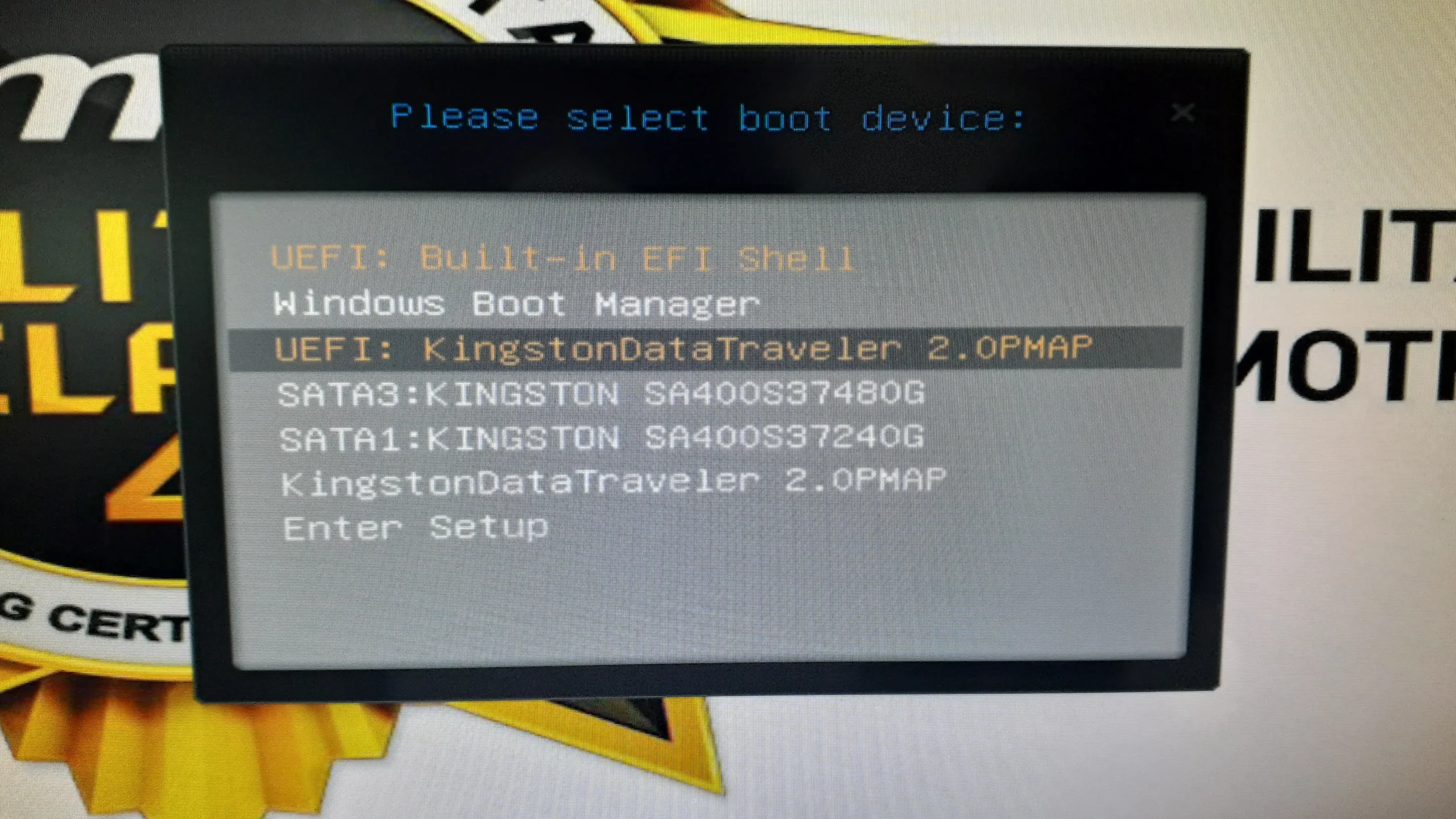
Iniciamos nuestra computadora seleccionando como unidad de booteo el Pendrive con Ventoy.
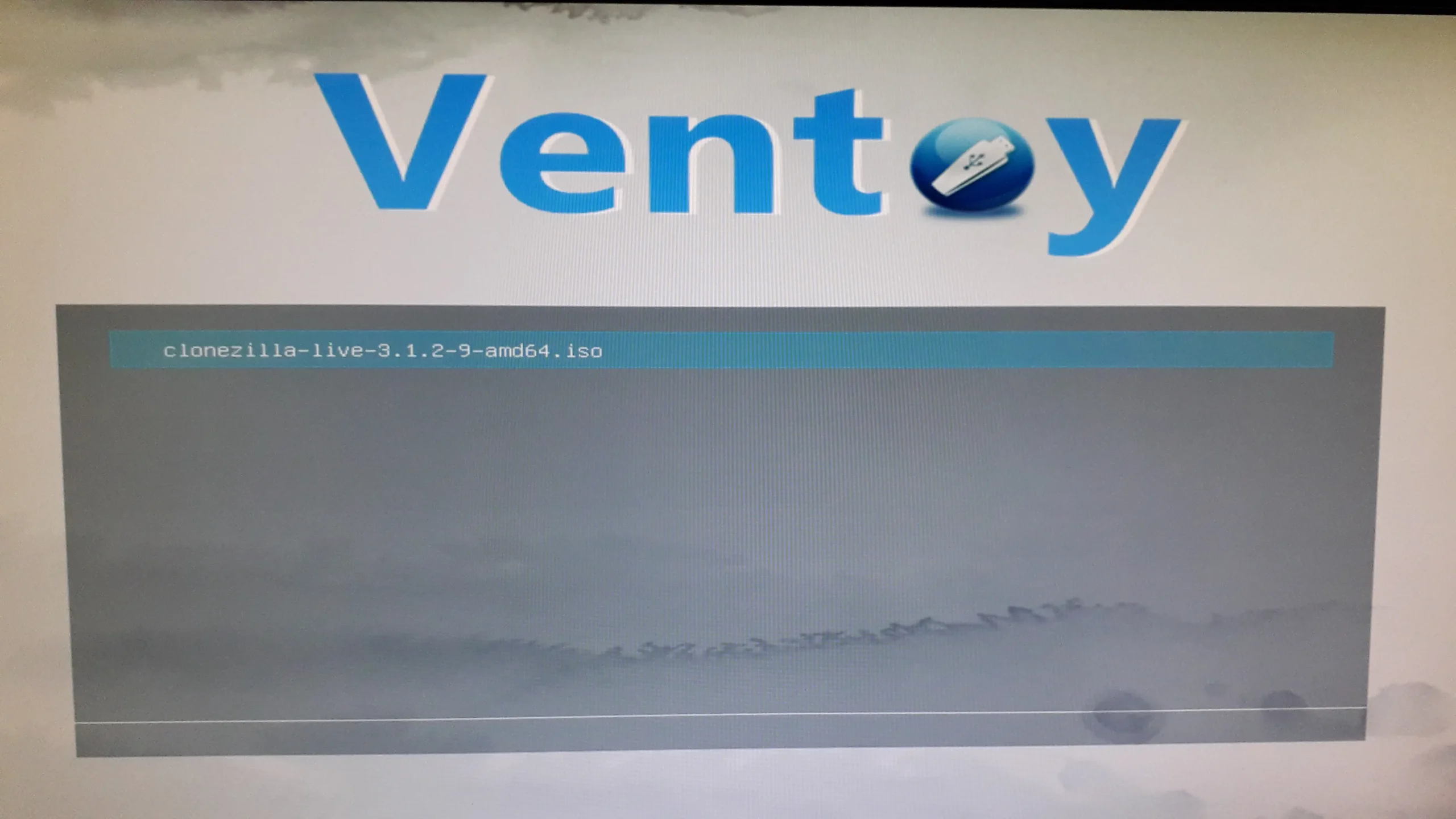
Si todo sale bien, debería de arrancar Ventoy y en su lista aparecer el clonezilla para que podamos seleccionarlo.
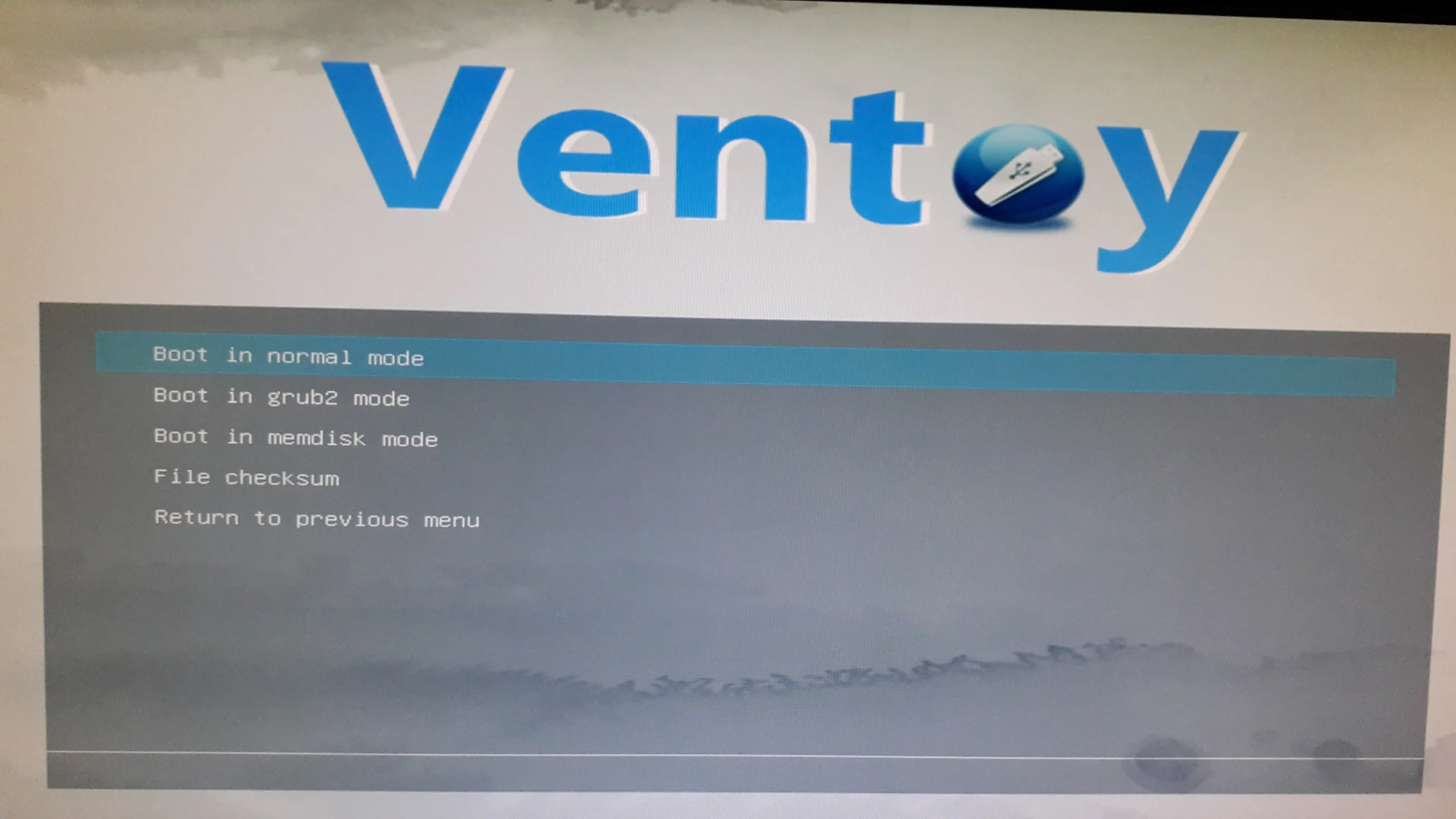
Lo siguiente es indicarle que bootee en modo normal.
En el arranque de Clonezilla, le vamos a indicar que arranque y se copie a la RAM:
Clonezilla live (VGA 800×600 & To RAM)
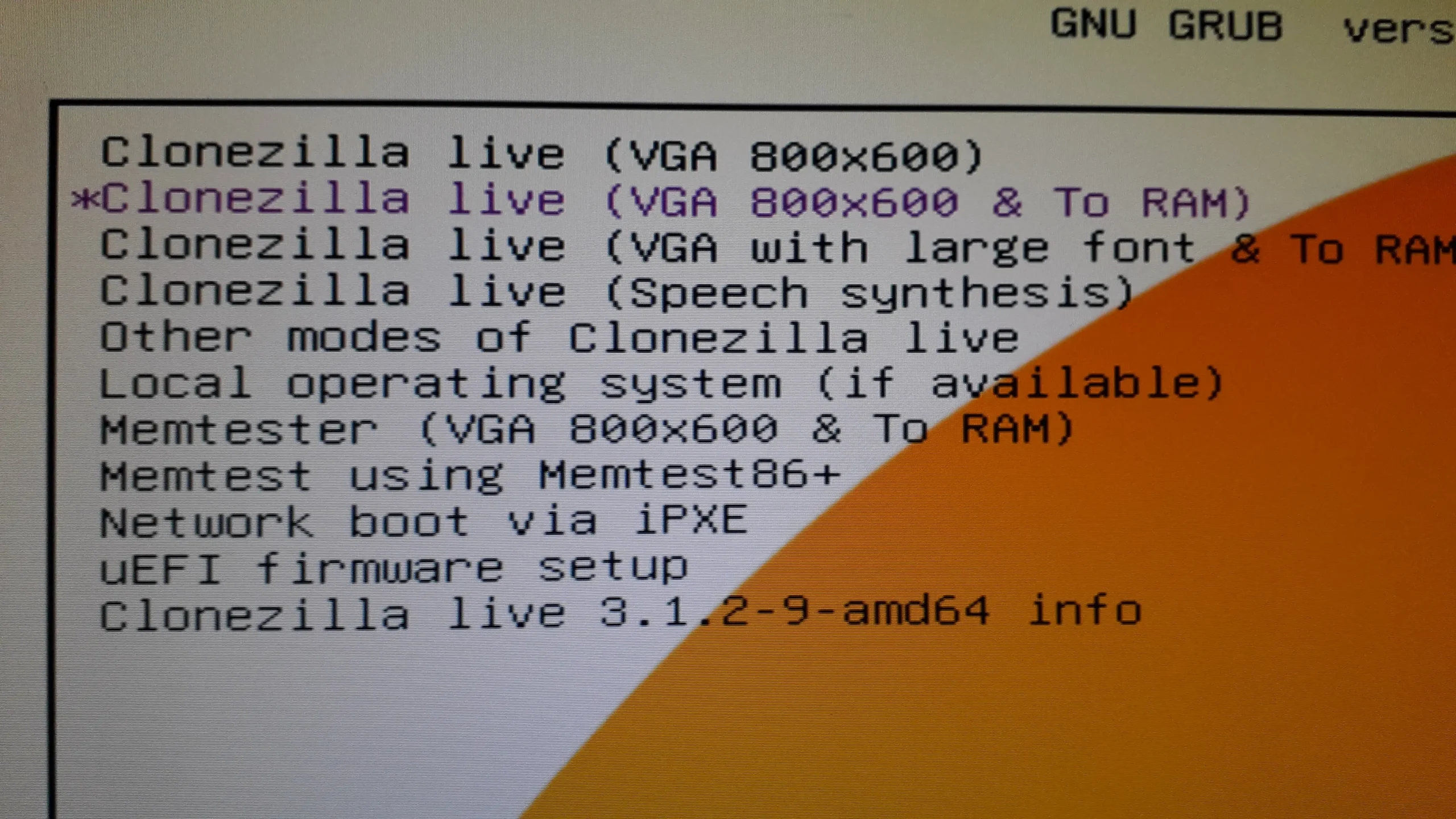
El arranque y la copia de Clonezilla a la RAM solo tomará unos segundos.
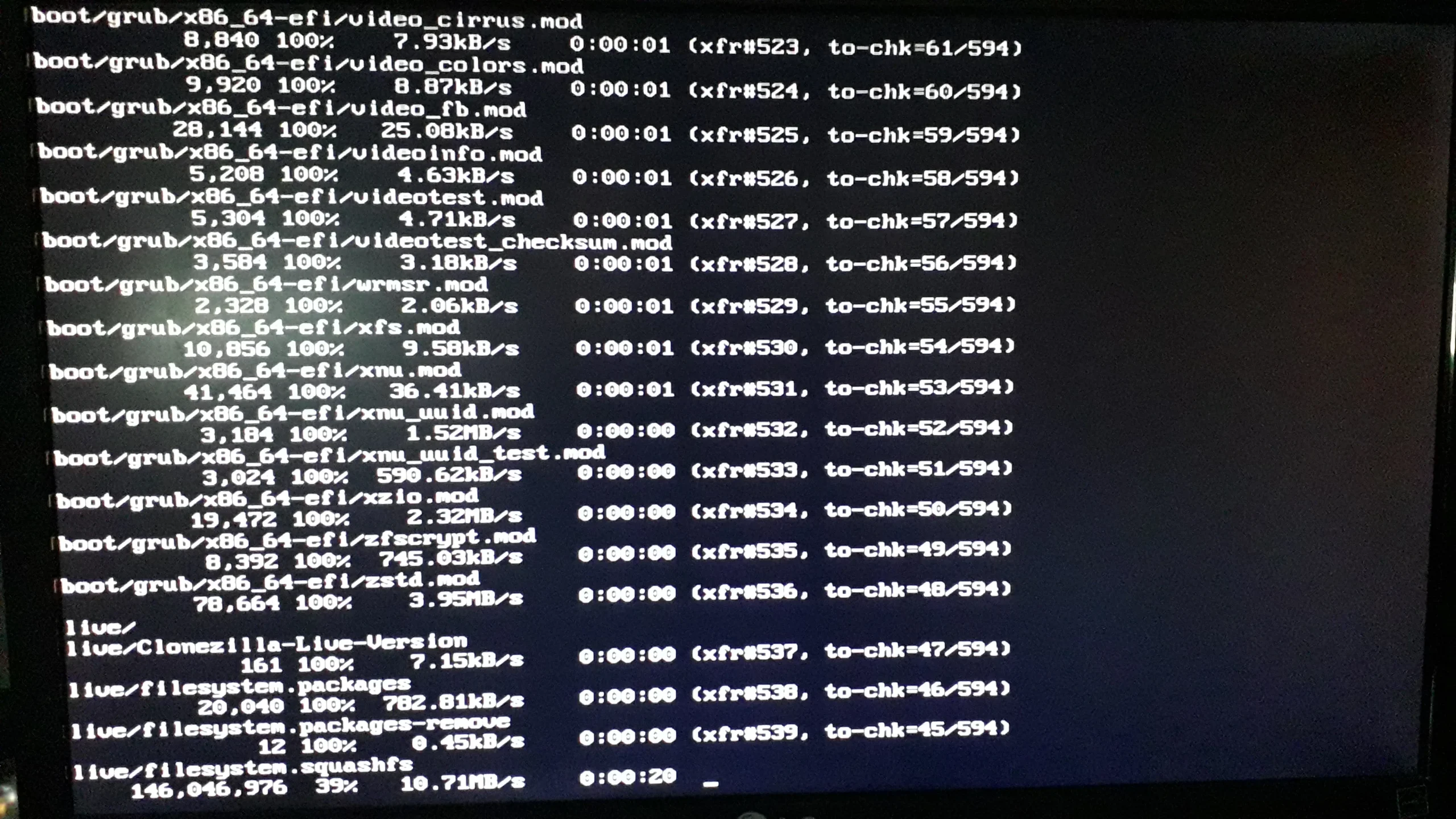
Ya dentro de Clonezilla…
(Nos manejaremos todo con un menú en línea de comandos)
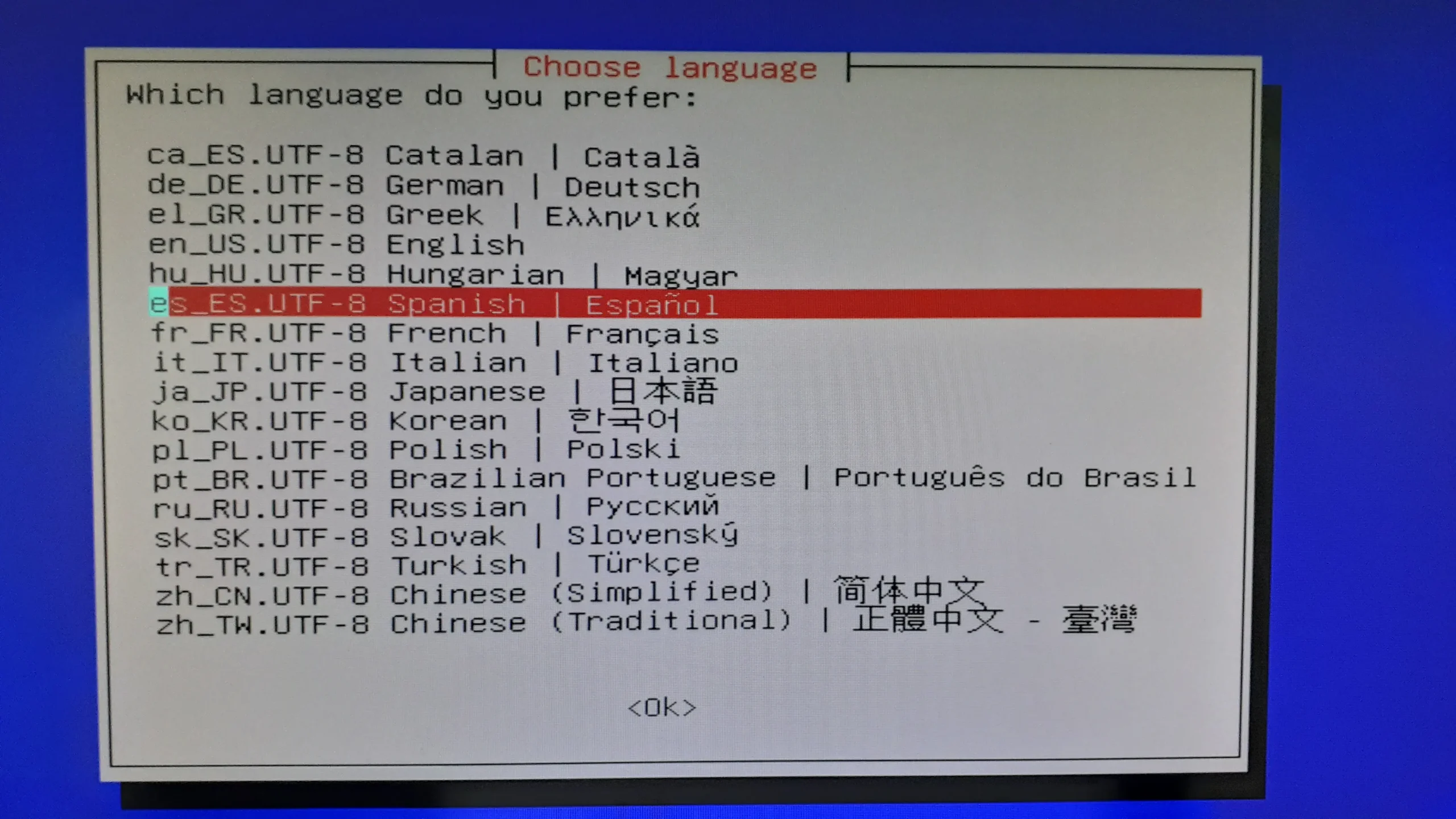
En la primera pantalla nos permite configurar el idioma, elegimos:
es_ES.UTF-8 Spanish | Español
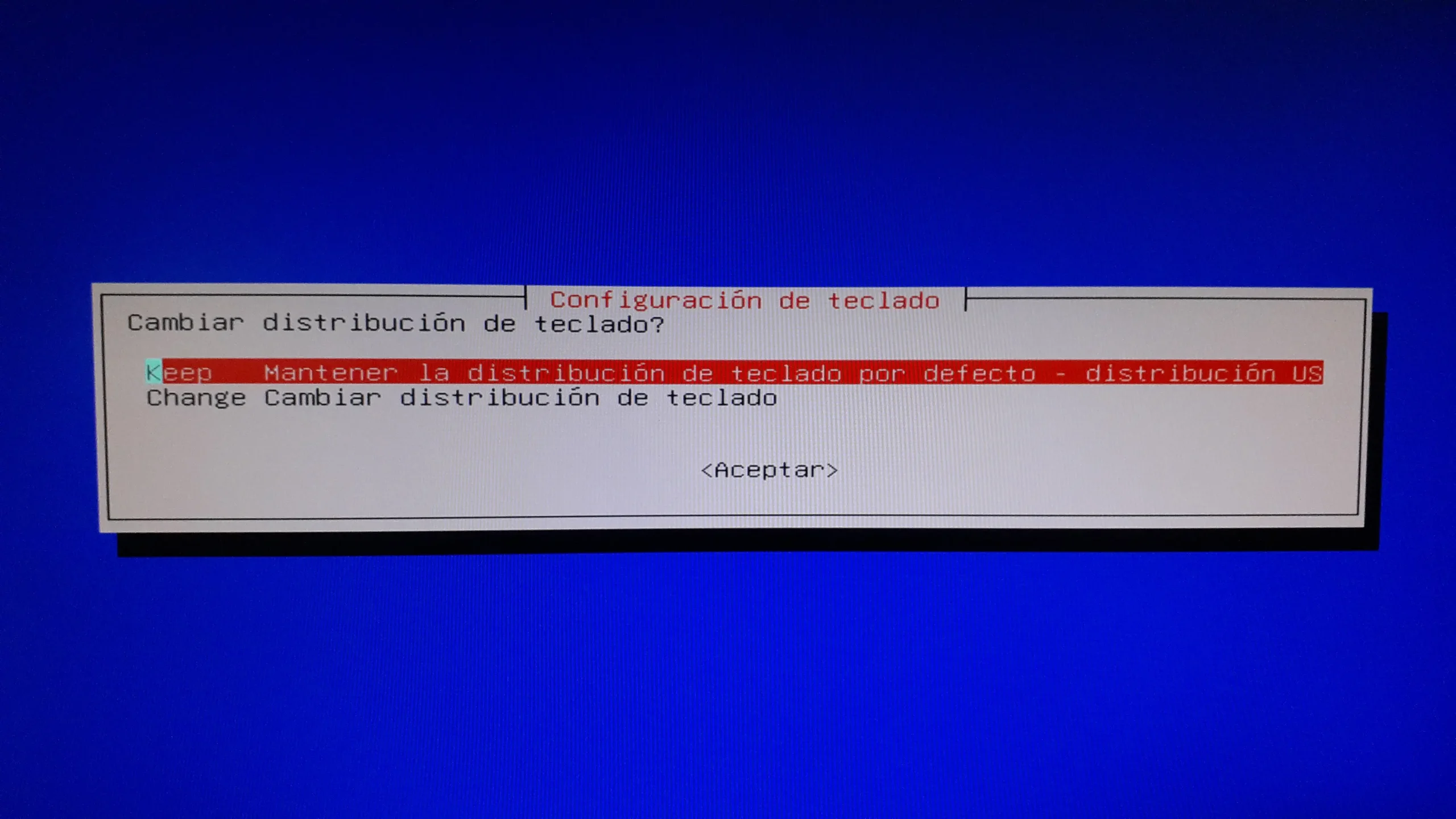
Aquí nos permite cambiar la distribución del teclado, nosotros decidimos mantenerla seleccionado:
Keep – Mantener la distribución de teclado por defecto – Distribución US
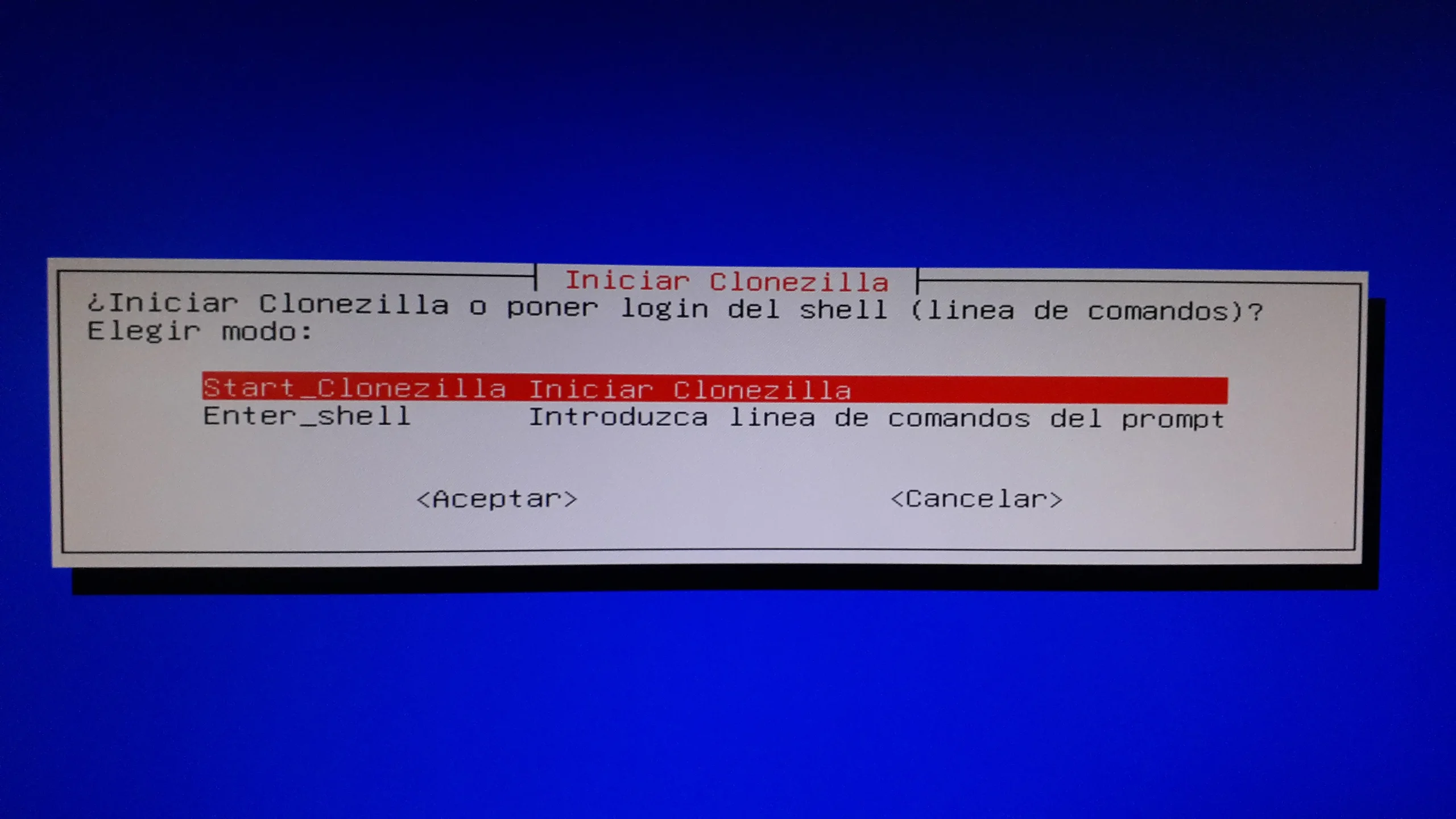
Ahora sí, vamos a comenzar a utilizar Clonezilla, seleccionamos:
Start_Clonezilla – Iniciar Clonezilla
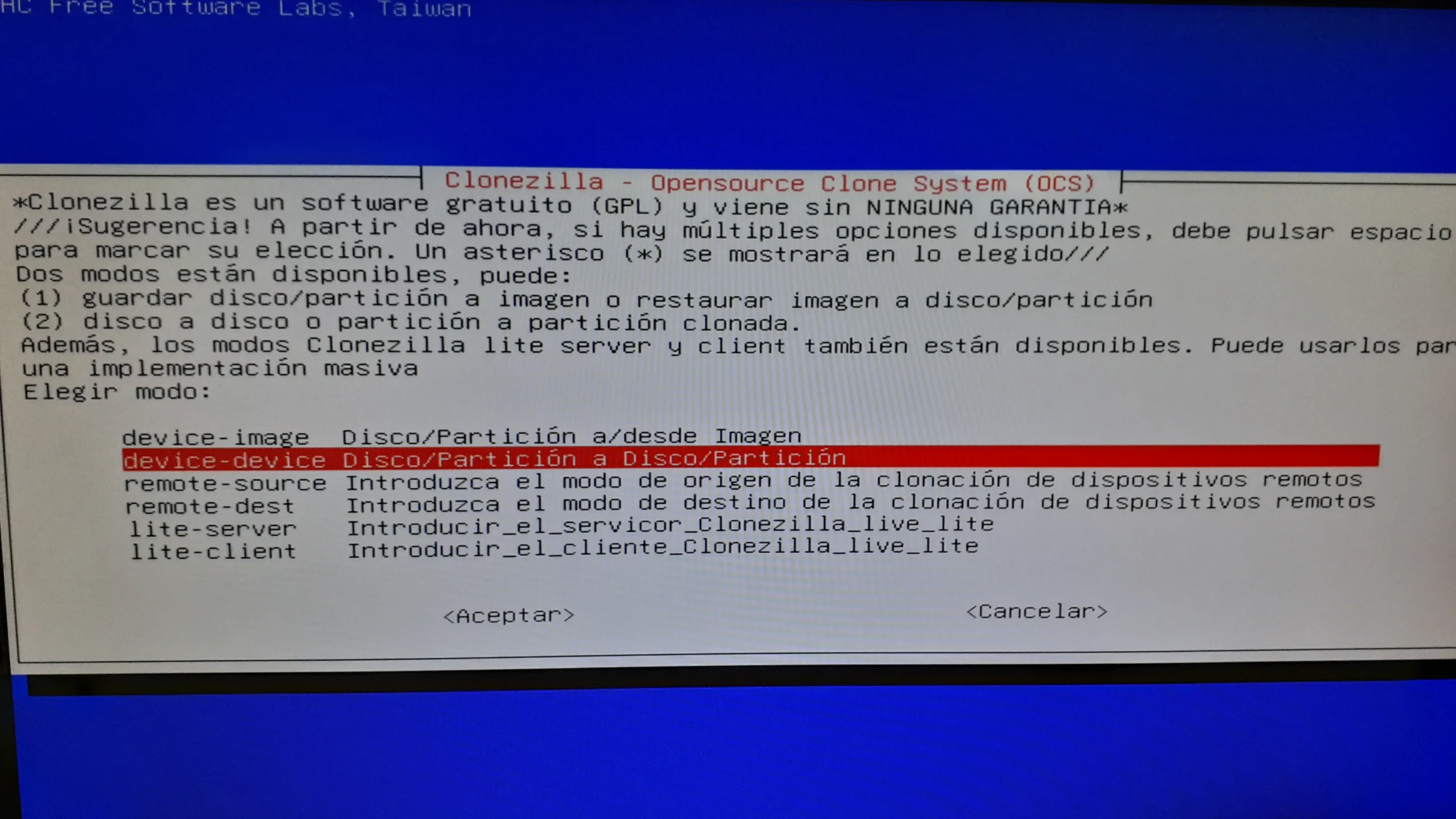
Ahora nos aparecerá en pantalla todo lo que podemos hacer, nosotros vamos a copiar de disco a disco, por lo tanto, seleccionamos:
device-device – Disco/Partición a Disco/Partición
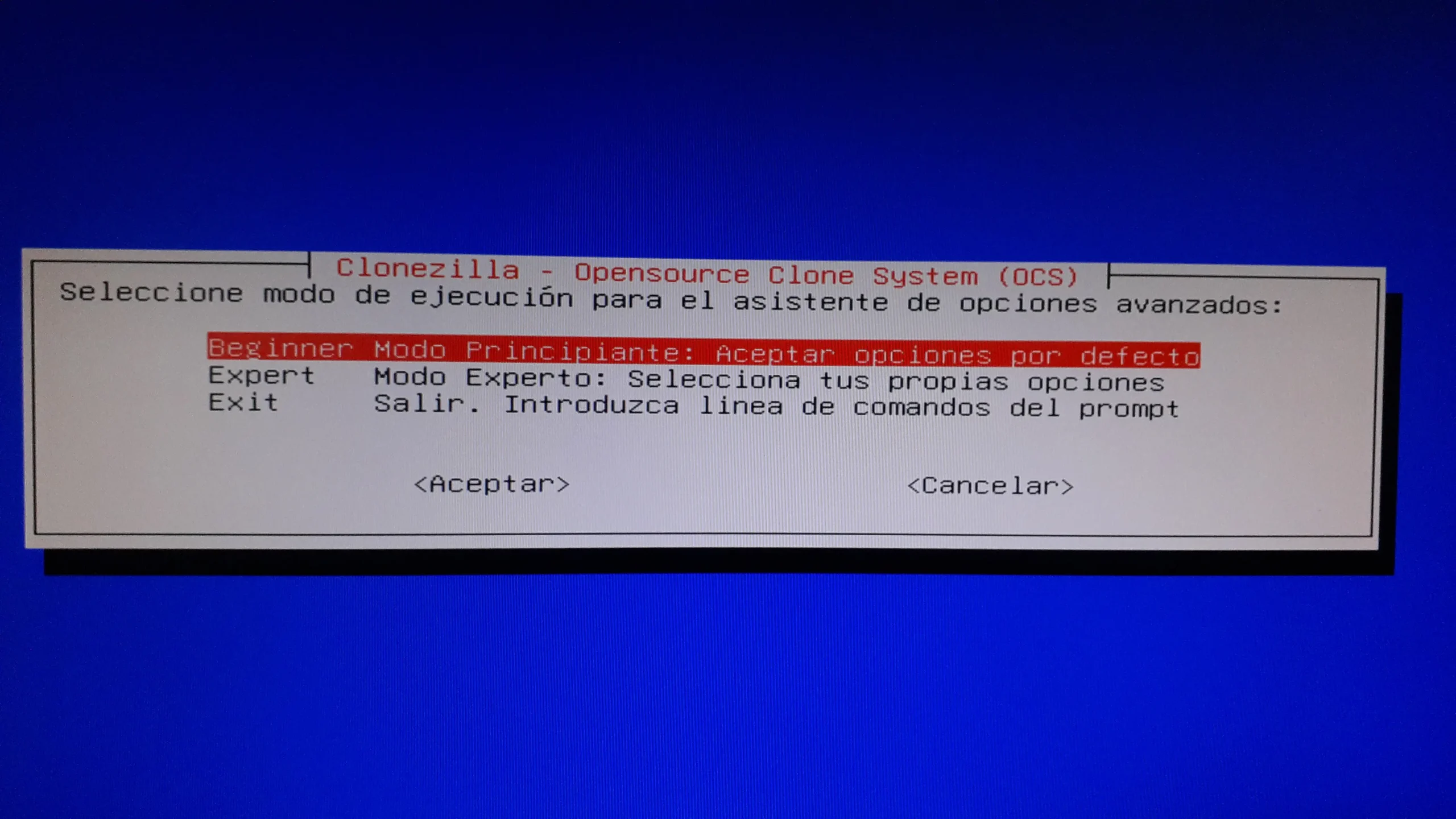
Según las necesidades, podemos usarlo en Modo Principiante, o en Modo Experto (este último se usa cuando el primero nos da algún problema), seleccionamos la primera que son las opciones por defecto:
Beginner – Modo Principiante: Aceptar opciones por defecto
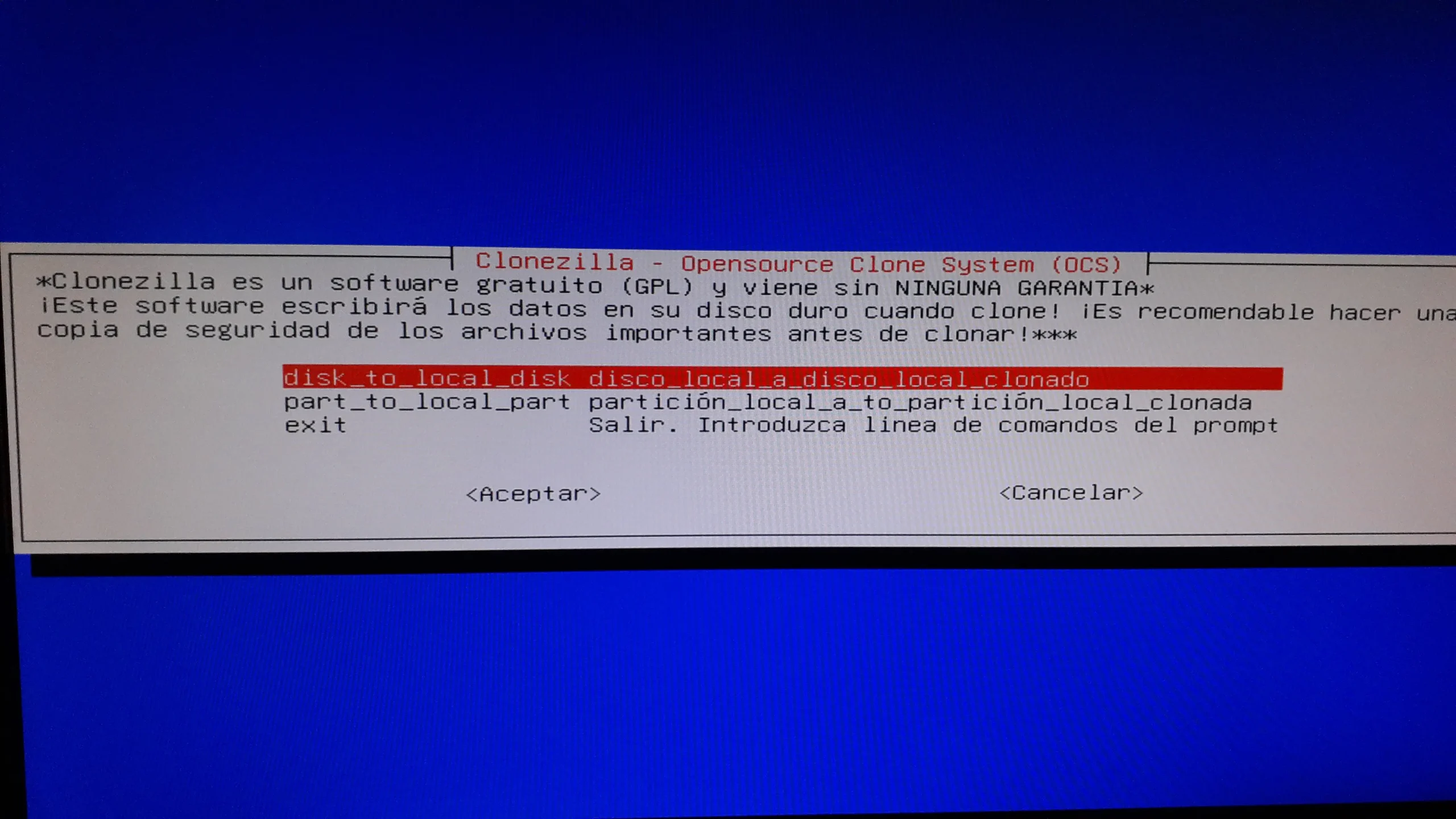
Aquí seleccionamos que queremos hacer una copia de disco a disco con:
Disk_to_local_disk – disco_local_a_disco_clonado
A continuación elegimos el disco de origen.
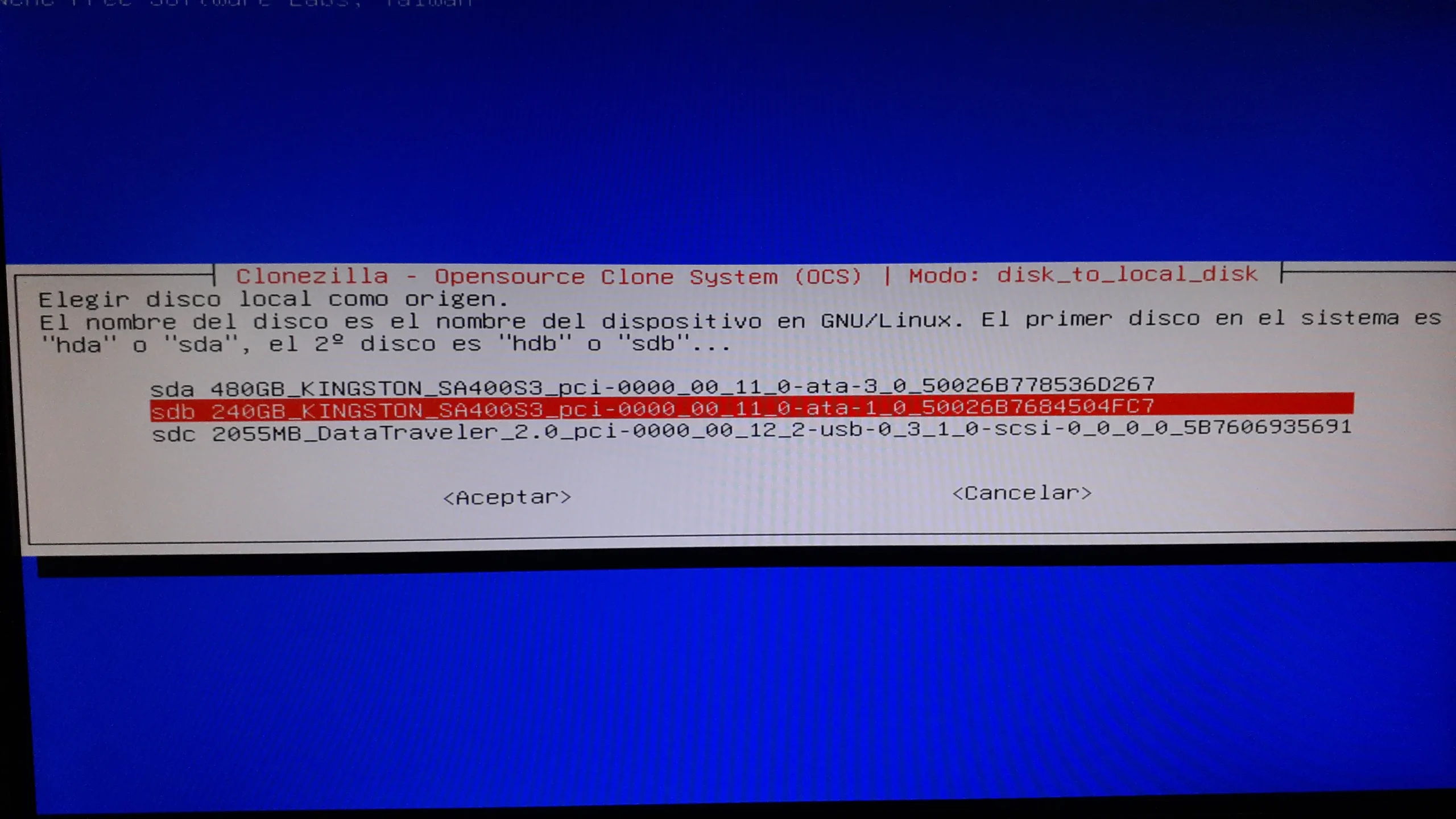
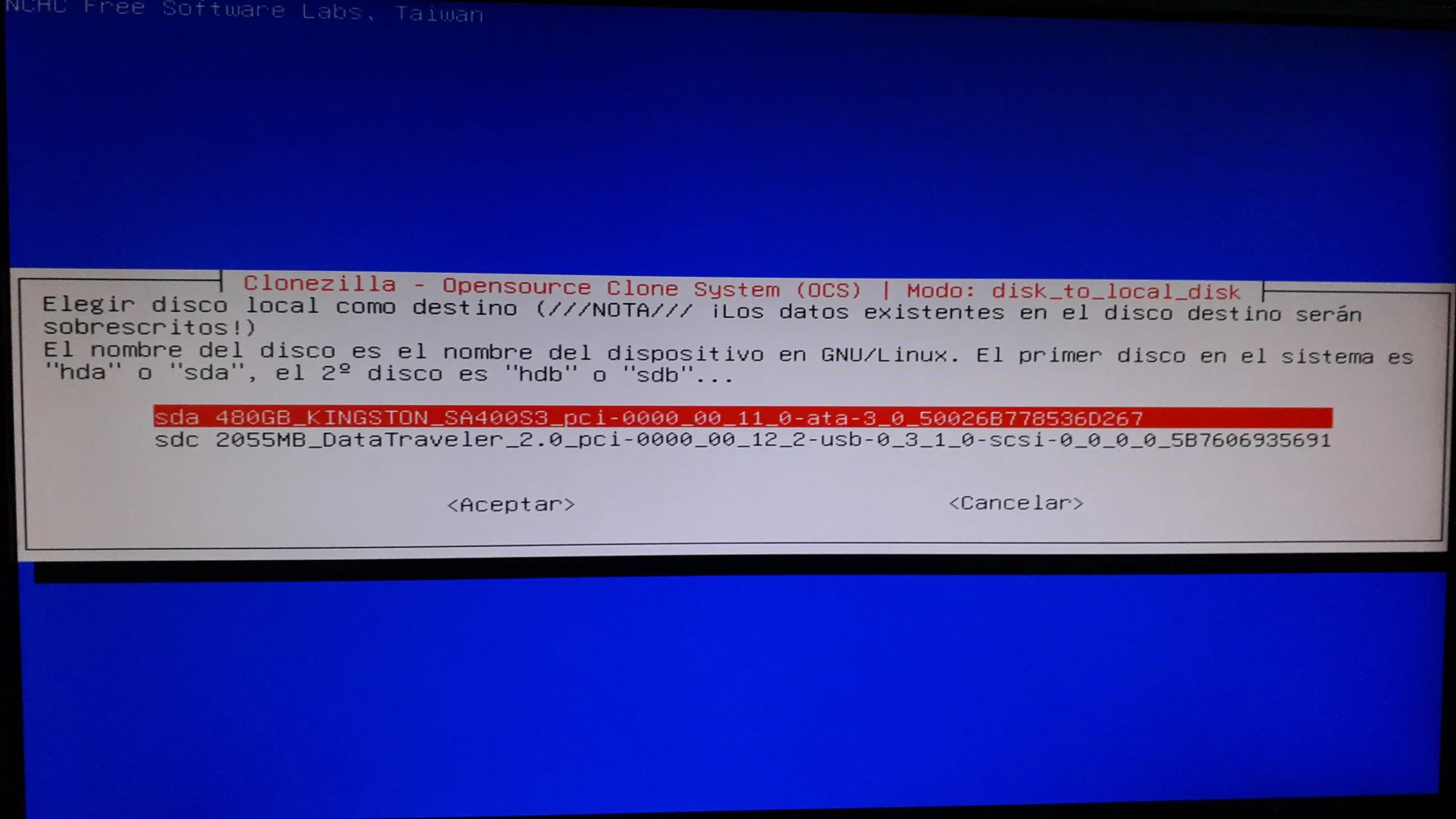
Luego seleccionamos el disco destino.
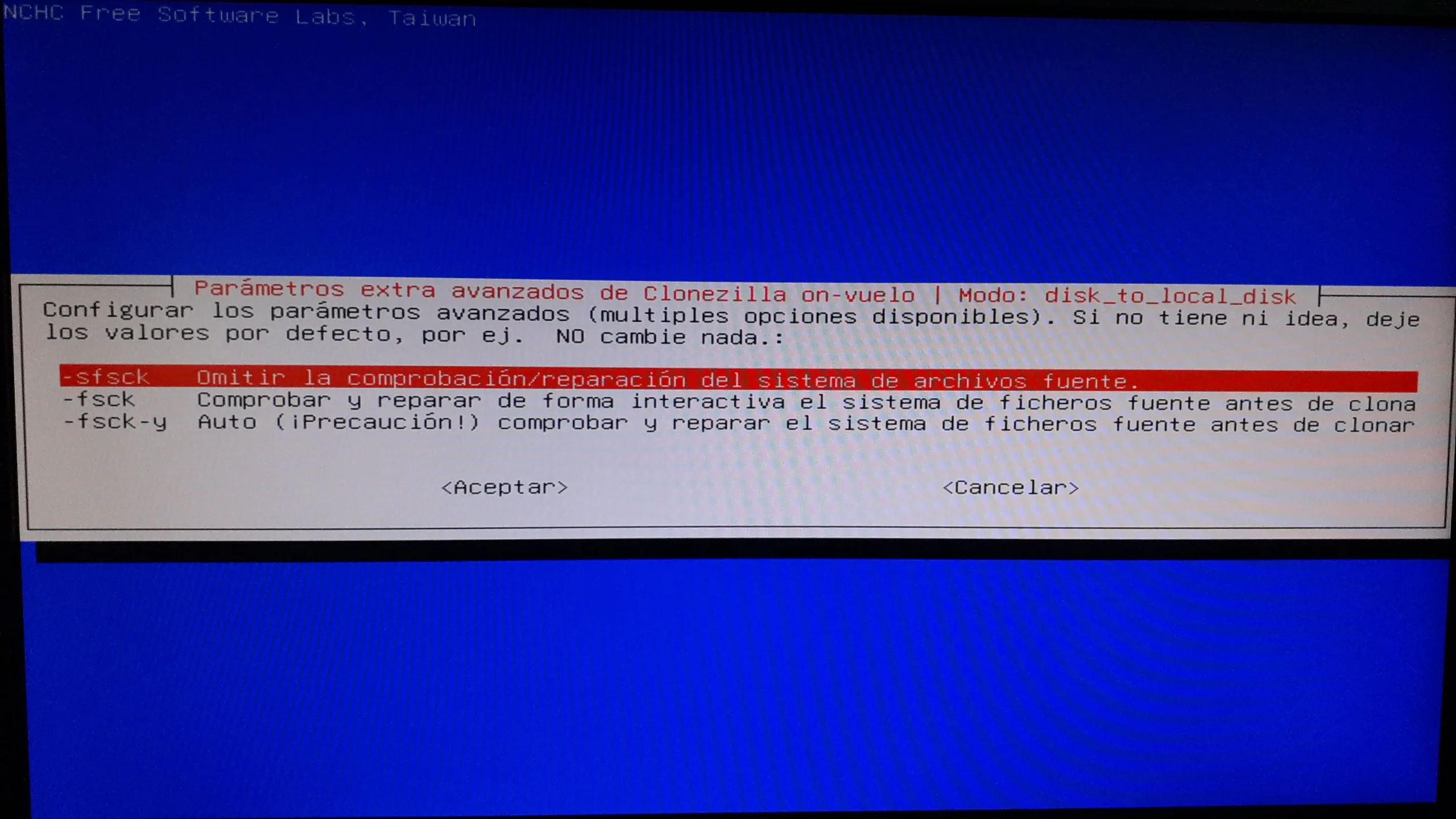
Esta es una opción que deberíamos usarla si el sistema operativo del disco origen no fue apagado correctamente (si es un Windows, lo mejor es apagar el sistema bien, antes de clonarlo), nosotros elegimos la primera opción para omitir este paso.
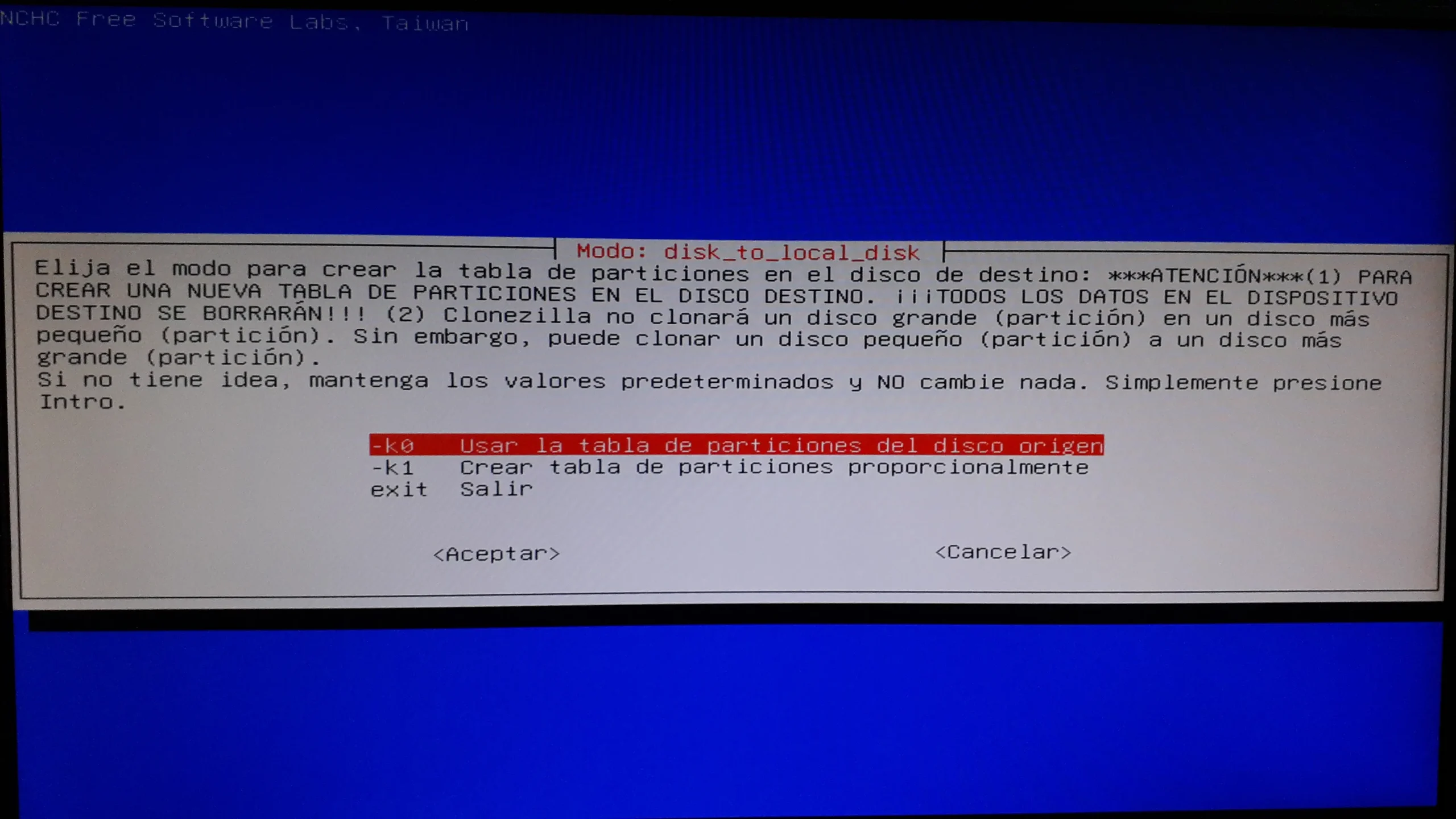
Aquí seleccionamos la primera opción:
-k0 Usar la tabla de particiones del disco origen.
El resultado será una copia del disco origen en el disco destino, pero todo el espacio libre tendrá que ser particionado luego. Con un gestor de particiones podemos hacer que la partición principal se agrande (usando el espacio contiguo libre).
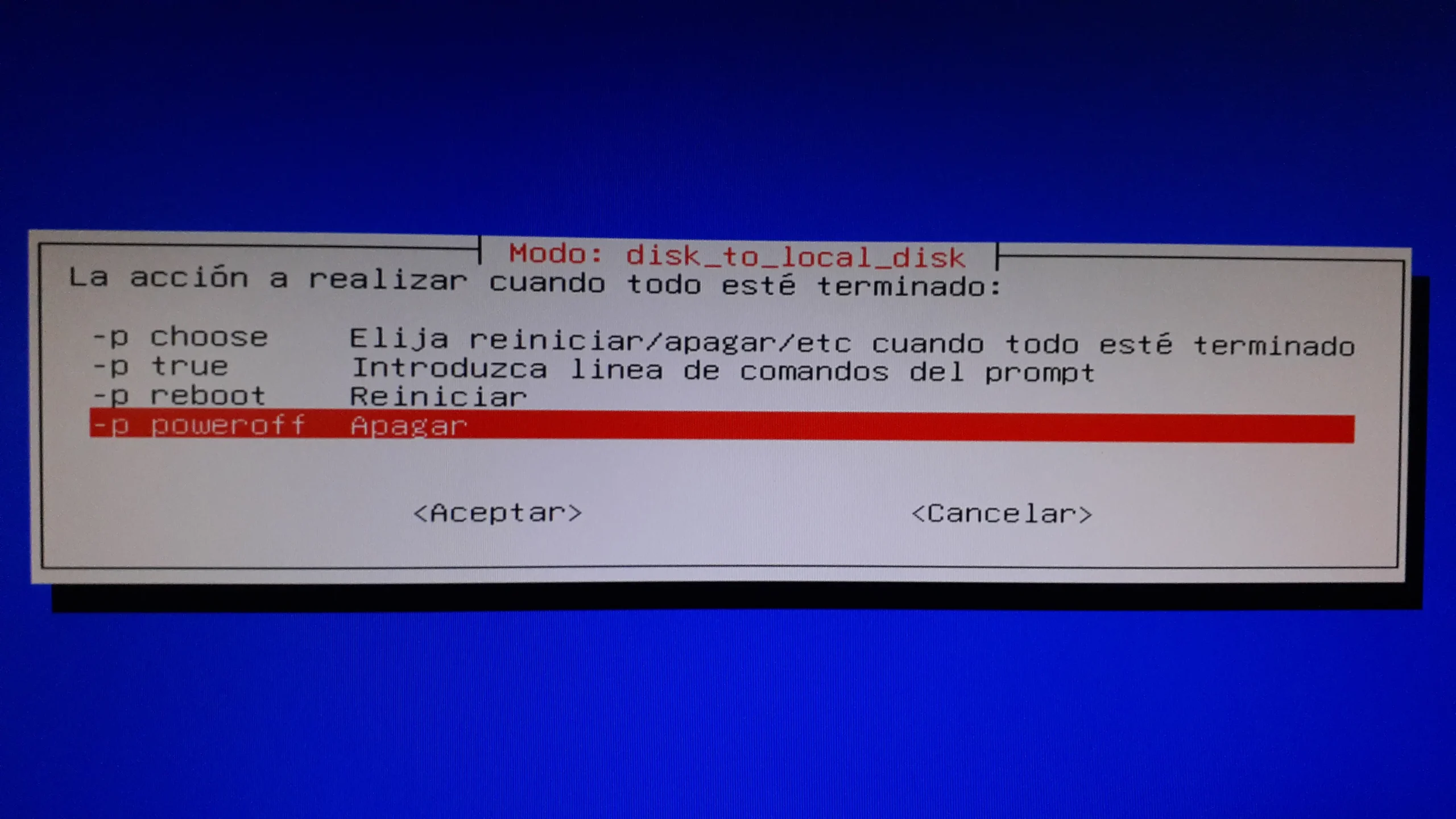
Al finalizar el clonado, podemos dejar configurado varias opciones, entre ellas que se reinicie o que apague la computadora (nosotros elegimos esta última):
-p poweroff – Apagar
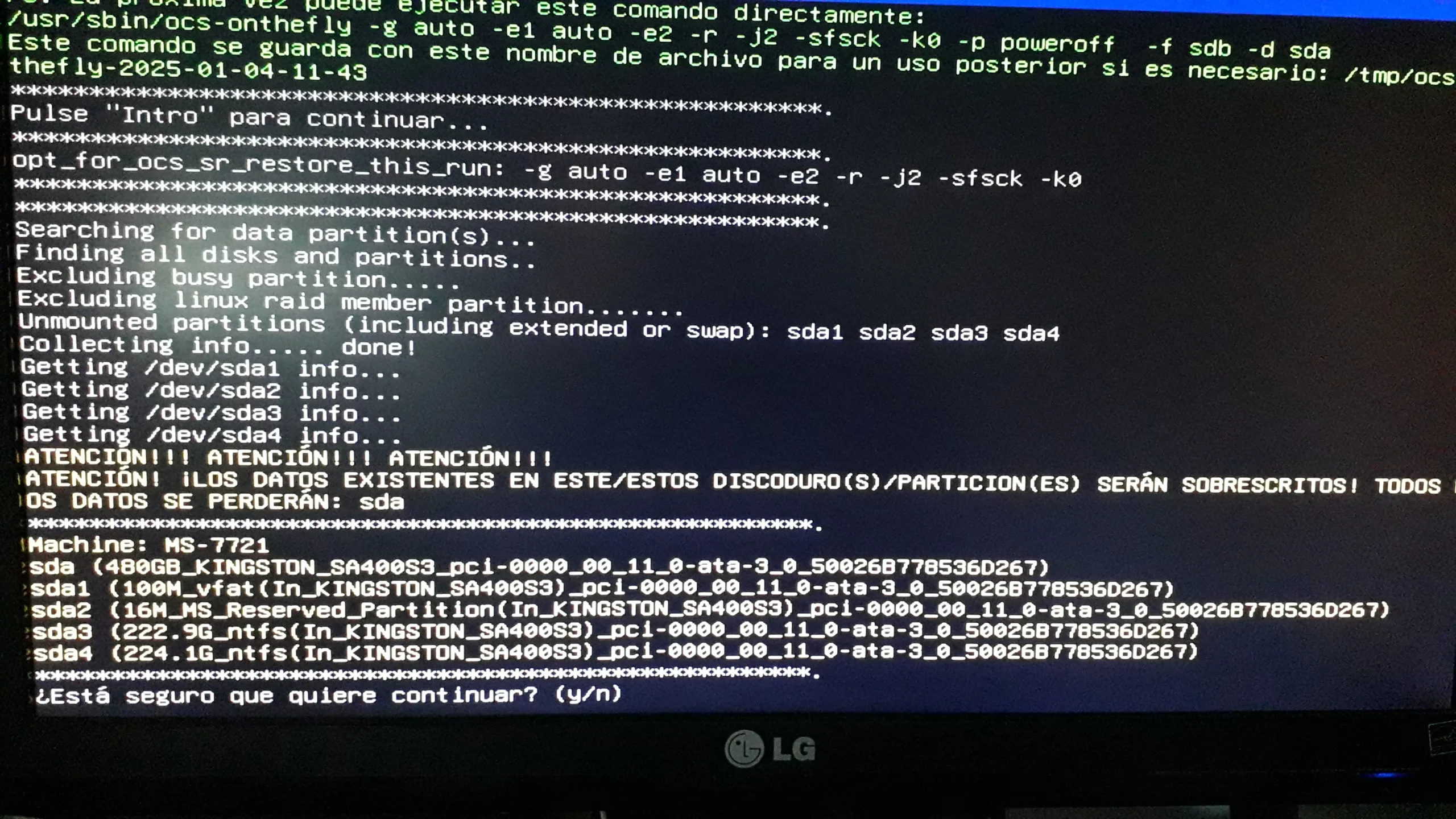
Aquí tendremos que configurar dos veces antes de comenzar el clonado, especialmente si el disco destino tiene datos o particiones creadas. Confirmamos con Y.
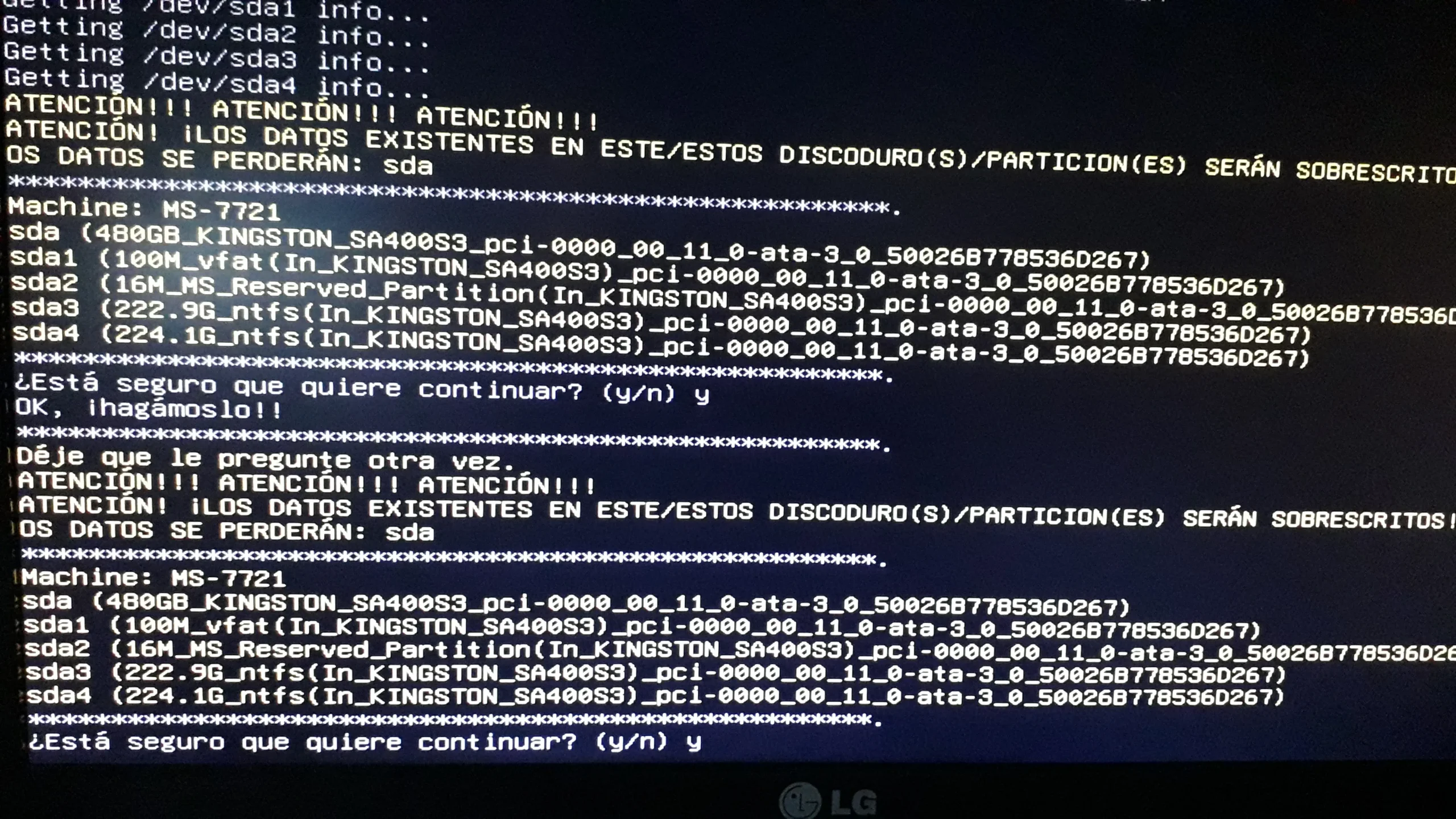
Con la segunda confirmación comenzará el clonado. Confirmamos con Y.
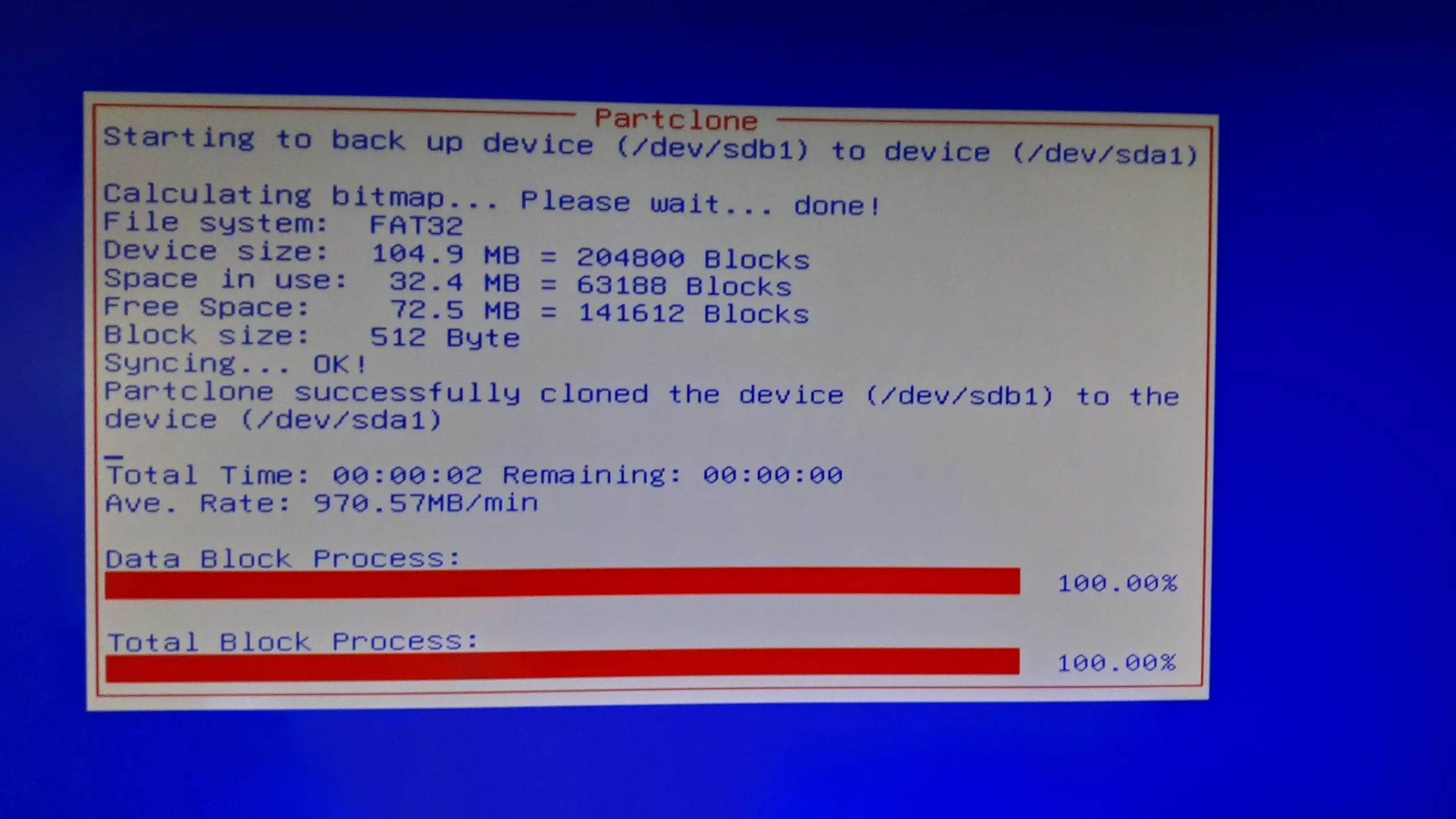
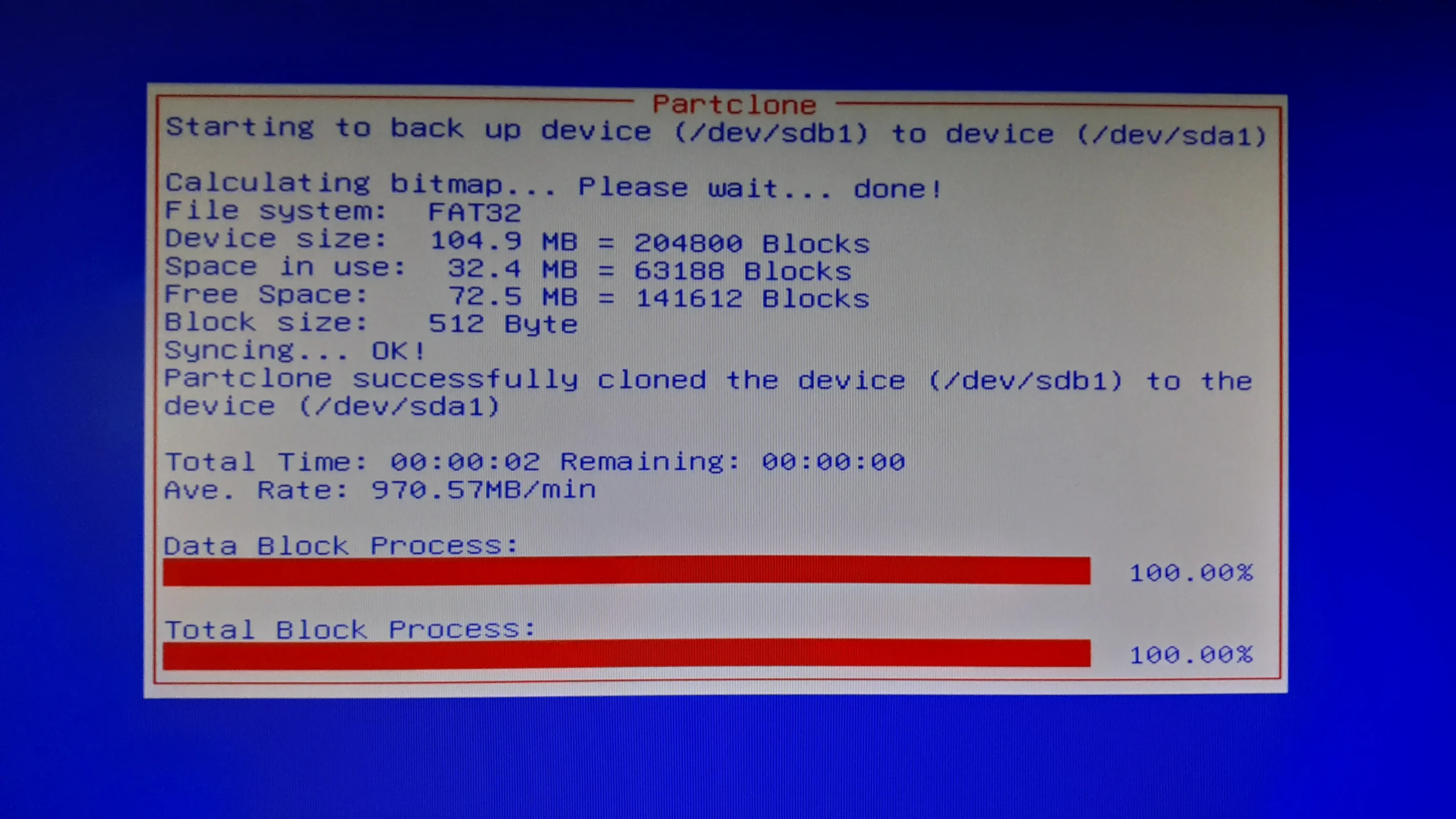
Comienza clonando las primeras particiones, casi siempre son las más pequeñas y lo hará muy rápido.
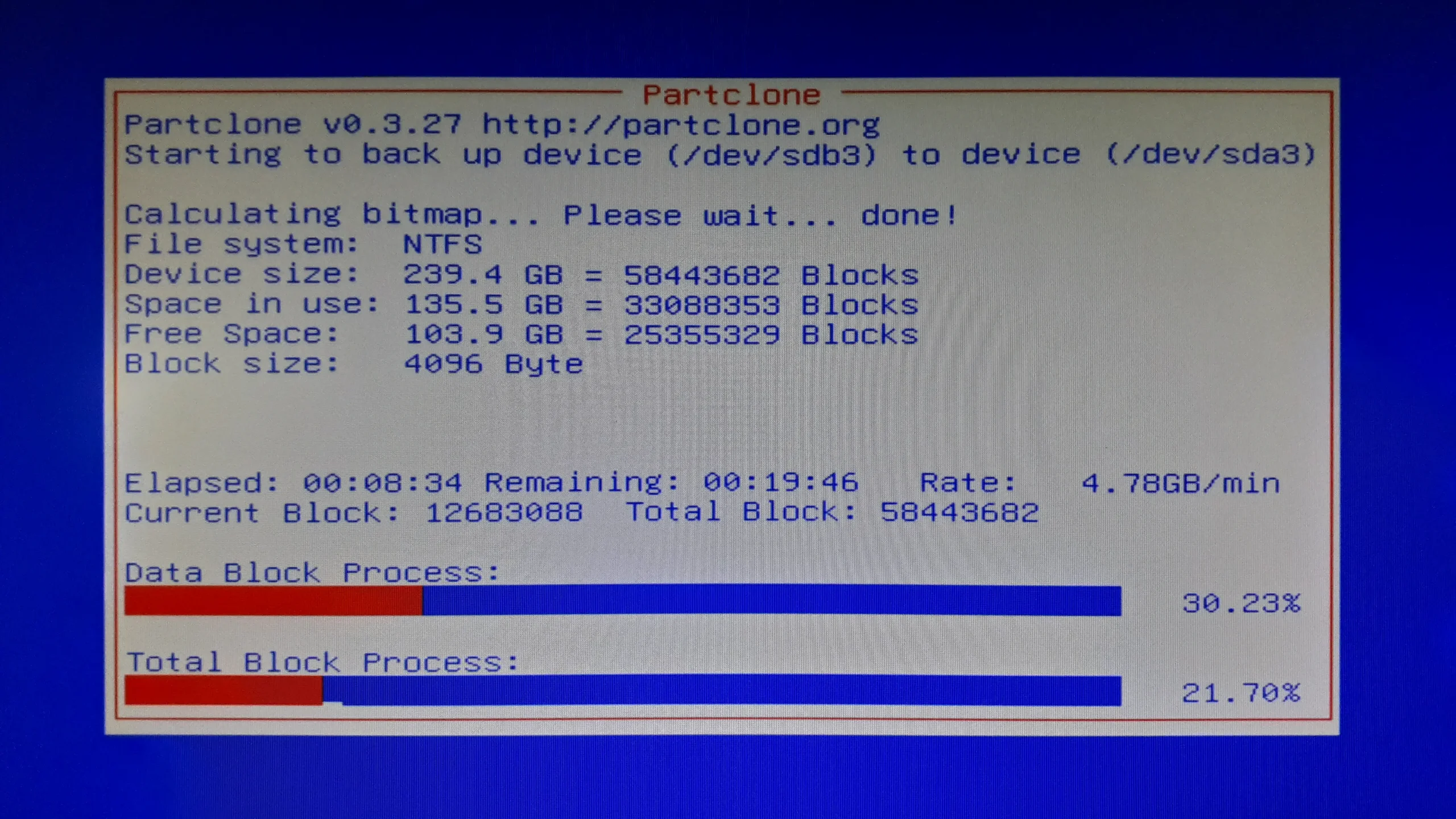
Luego de clonar las particiones pequeñas comenzará el trabajo más largo.
El clonado de la partición principal de nuestro sistema operativo del disco origen tardará más tiempo, esto dependerá de los programas que tengamos instalados.
¿Cómo edito y agrando las particiones en mi nuevo disco?
Te recomendamos que veas nuestro próximo informe que explica cómo hacerlo: “GPARTED: ¡ROMPÉ LOS LÍMITES DEL ESPACIO!” (accede haciendo clic en la imagen). En ese informe explicamos paso a paso cómo administrar tus particiones de disco.

Conclusiones
Clonezilla es un excelente ejemplo de cómo el software libre nos ofrece soluciones potentes y accesibles para nuestras necesidades informáticas. Su capacidad para clonar discos de forma gratuita y eficaz la convierte en una herramienta indispensable en el arsenal de cualquier usuario. Esperamos que esta guía te haya sido de utilidad y te anime a explorar más las ventajas del software libre.
FIN DEL INFORME
🢃 Pulse para volver a la biblioteca de contenidos. 🢃